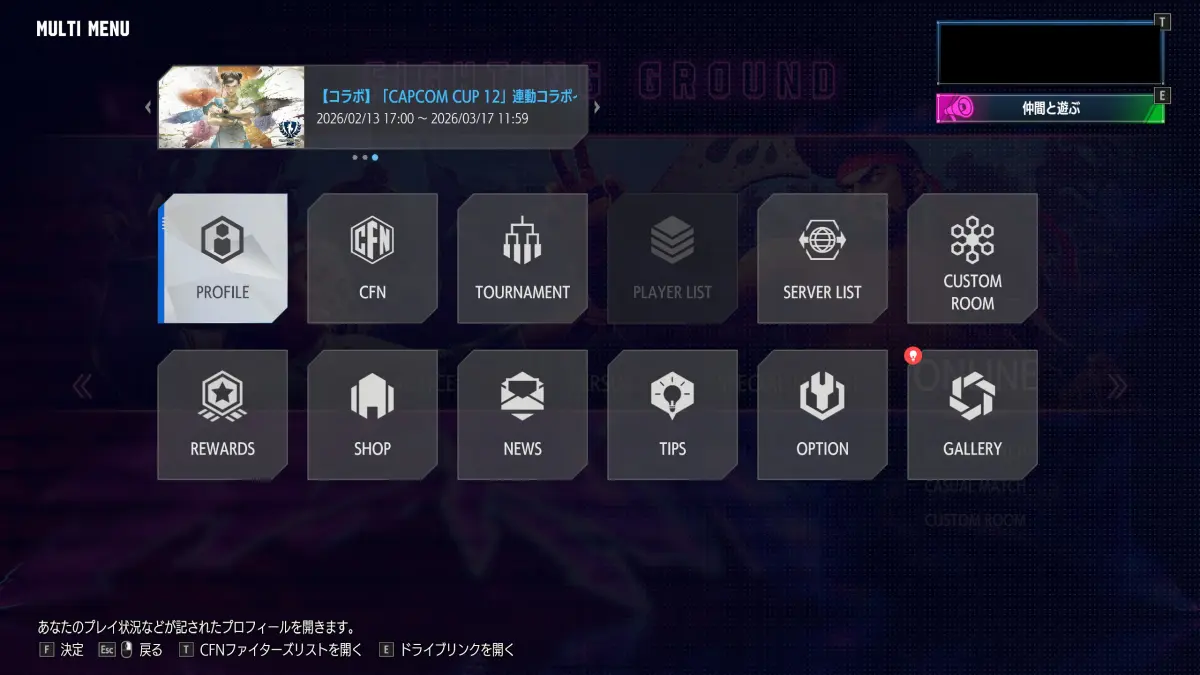
手順 1
自分のユーザーコードを確認するには: 手順 1
マルチメニュー画面で PROFILE アイコンを選択し、ユーザーコード確認画面へ進みます。
手順 1
マルチメニュー画面で PROFILE アイコンを選択し、ユーザーコード確認画面へ進みます。
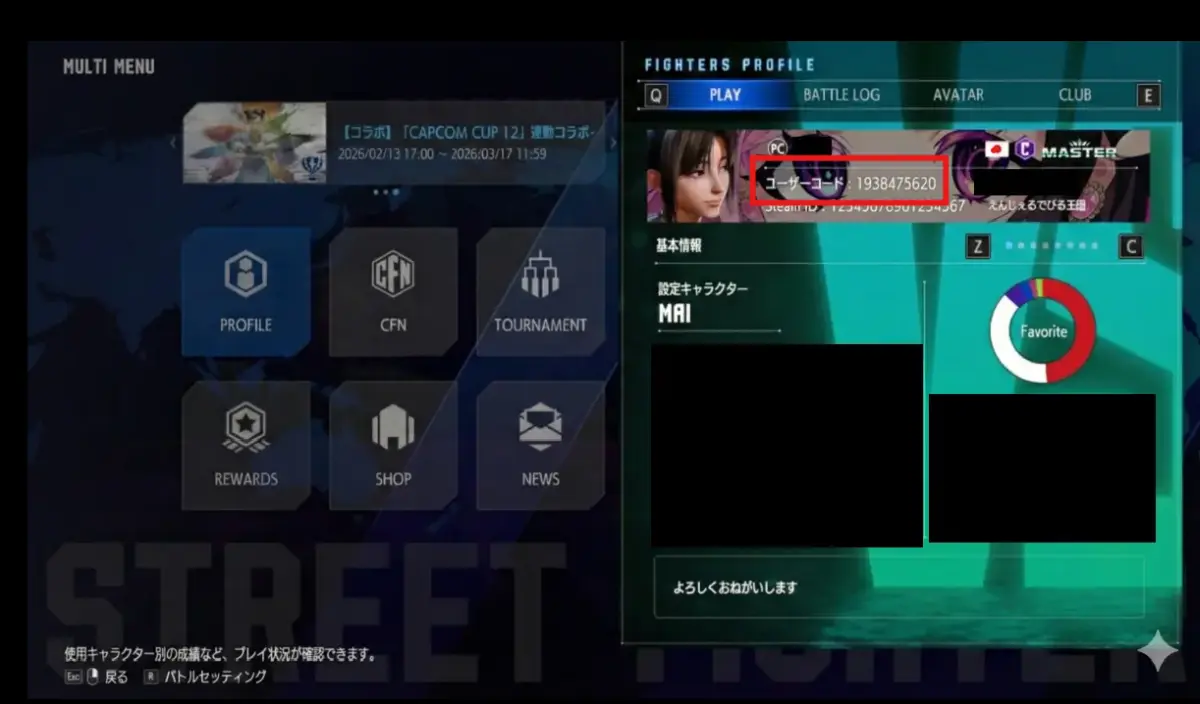
手順 2
PROFILE 画面で、赤ペンで示された位置のユーザーコードを確認します。
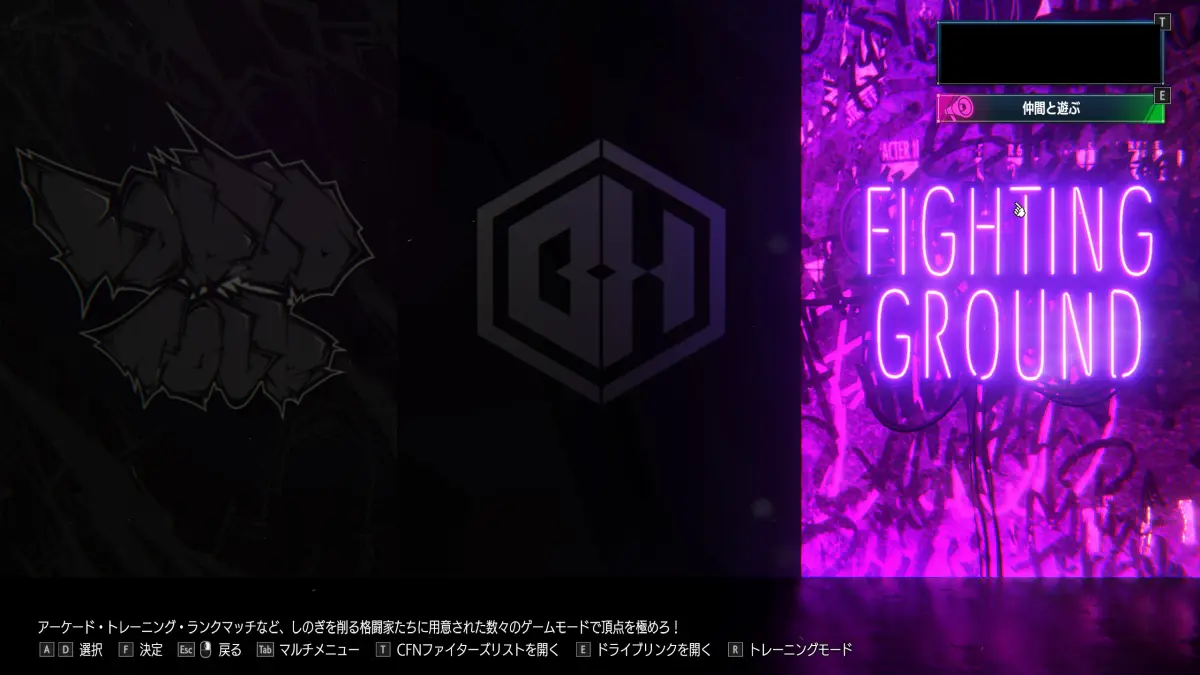
手順 1
まず FIGHTING GROUND を選択し、対戦モードへ進みます。
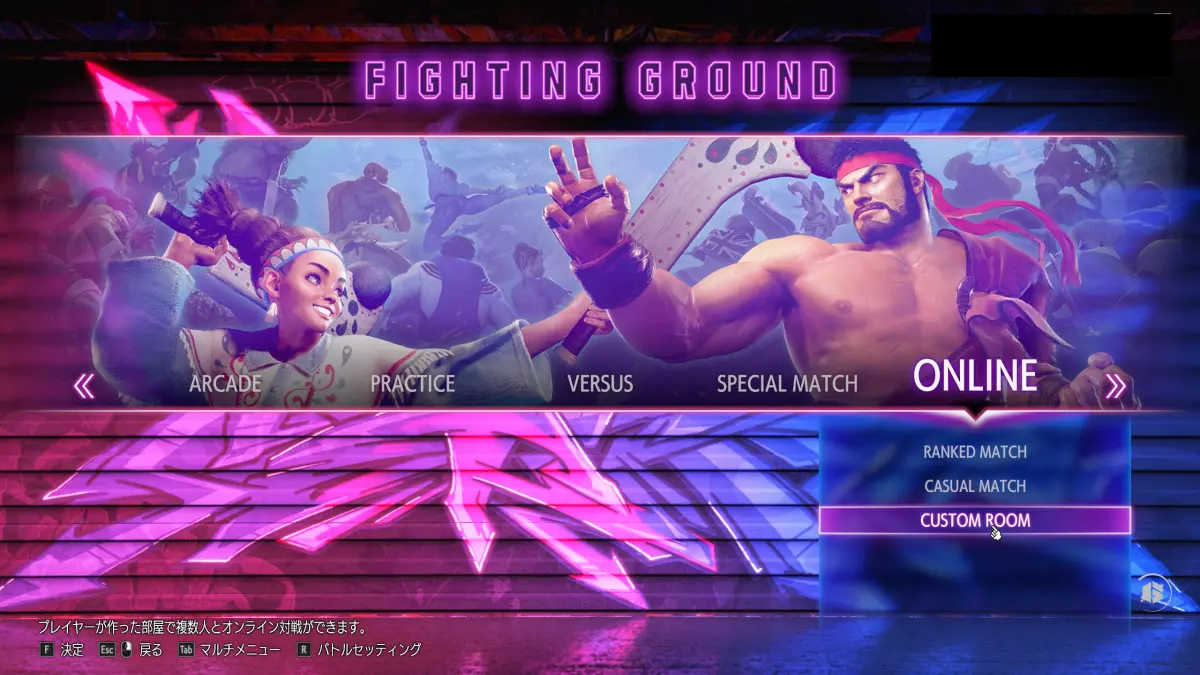
手順 2
FIGHTING GROUND 内で CUSTOM ROOM を選択し、カスタムルームメニューに入ります。
手順 3
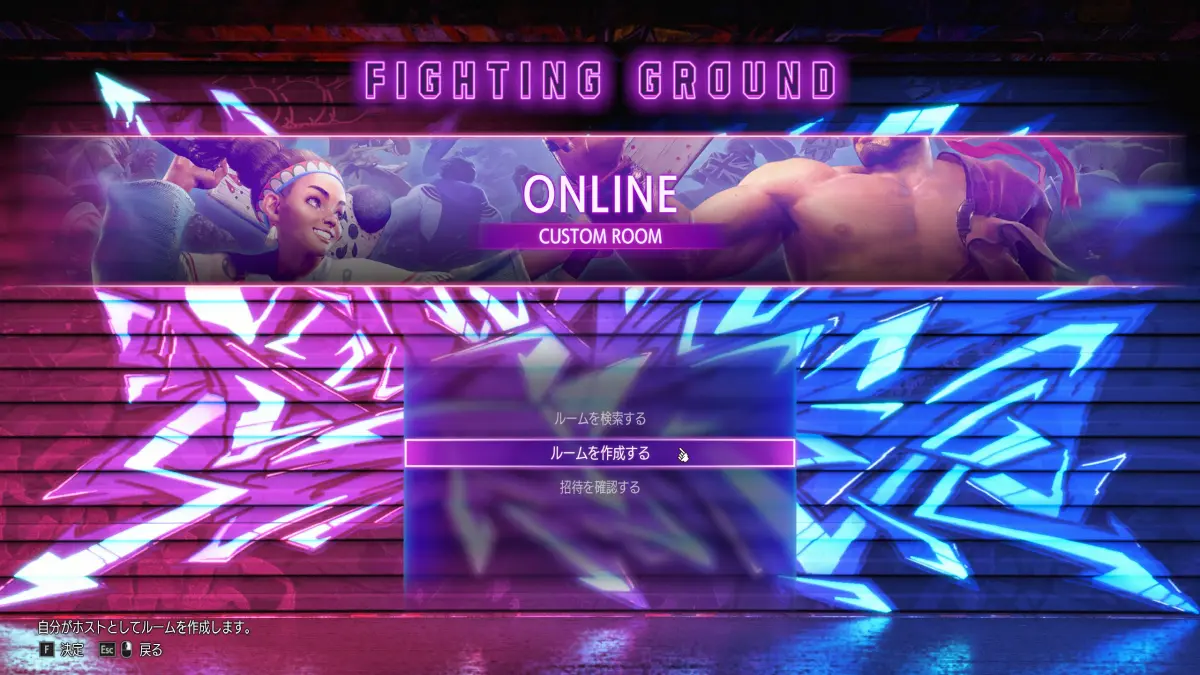
CUSTOM ROOM メニューで「ルームを作成する」を選択します。
手順 4
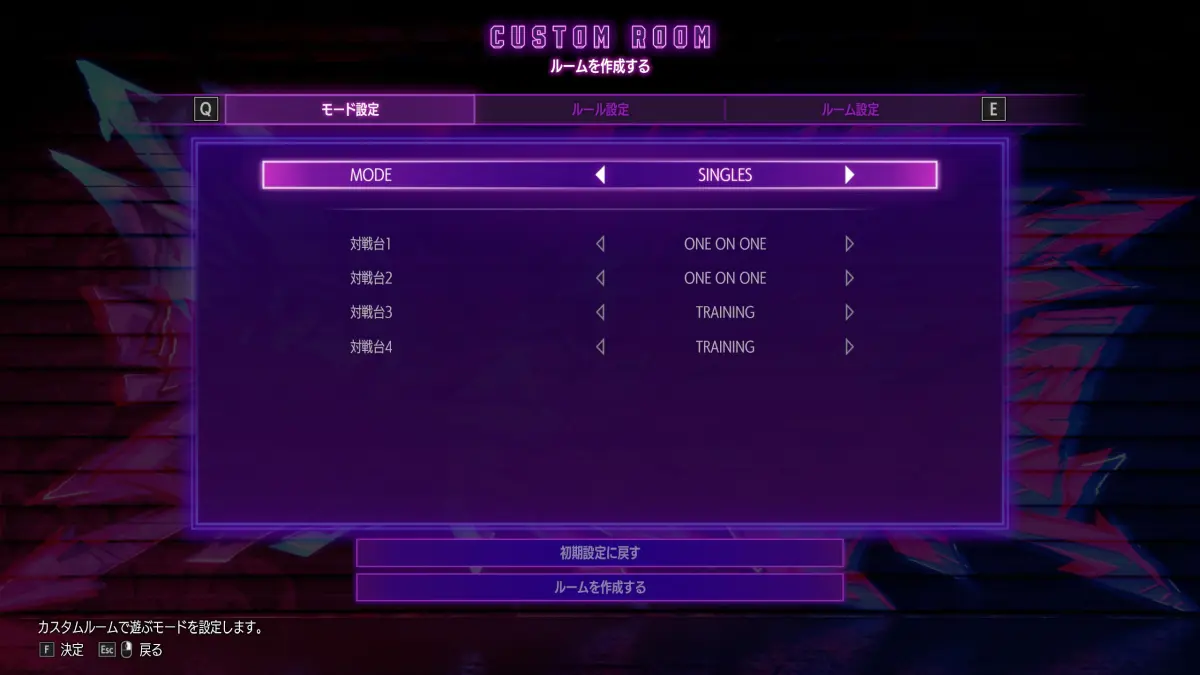
モード設定では MODE を SINGLES にし、対戦台のうち必ず1つは ONE ON ONE に設定します。
手順 5
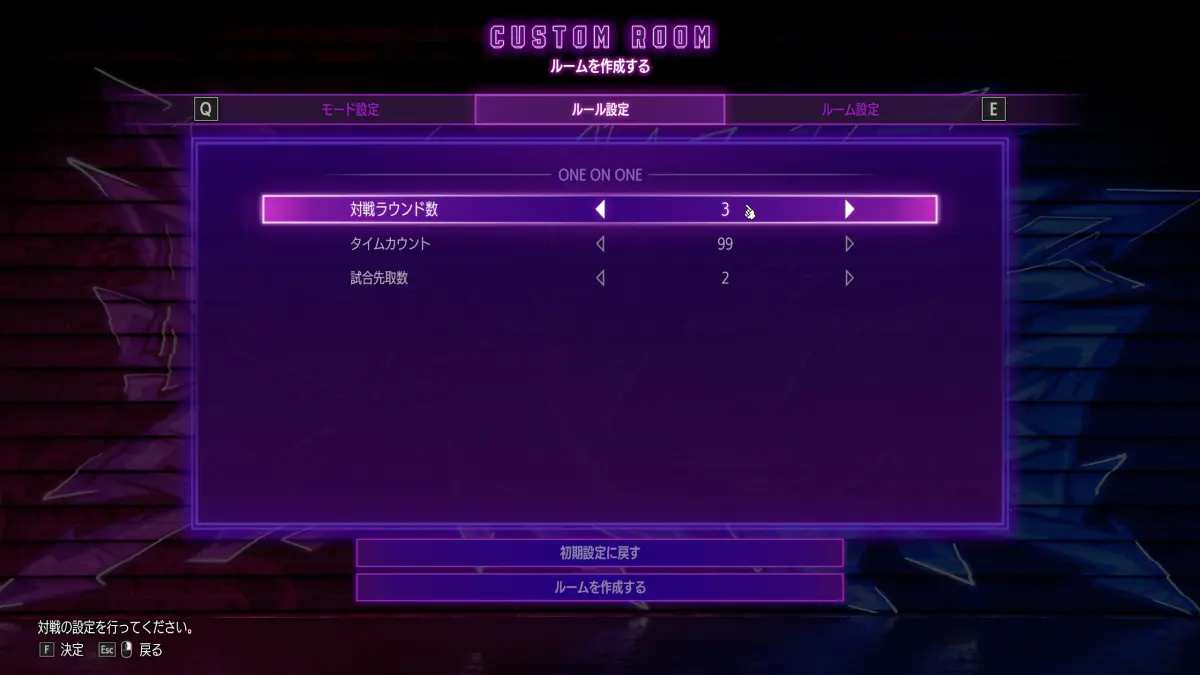
ルール設定では、対戦ラウンド数3・タイムカウント99と設定します。試合先取数は2または3を推奨します。
手順 6
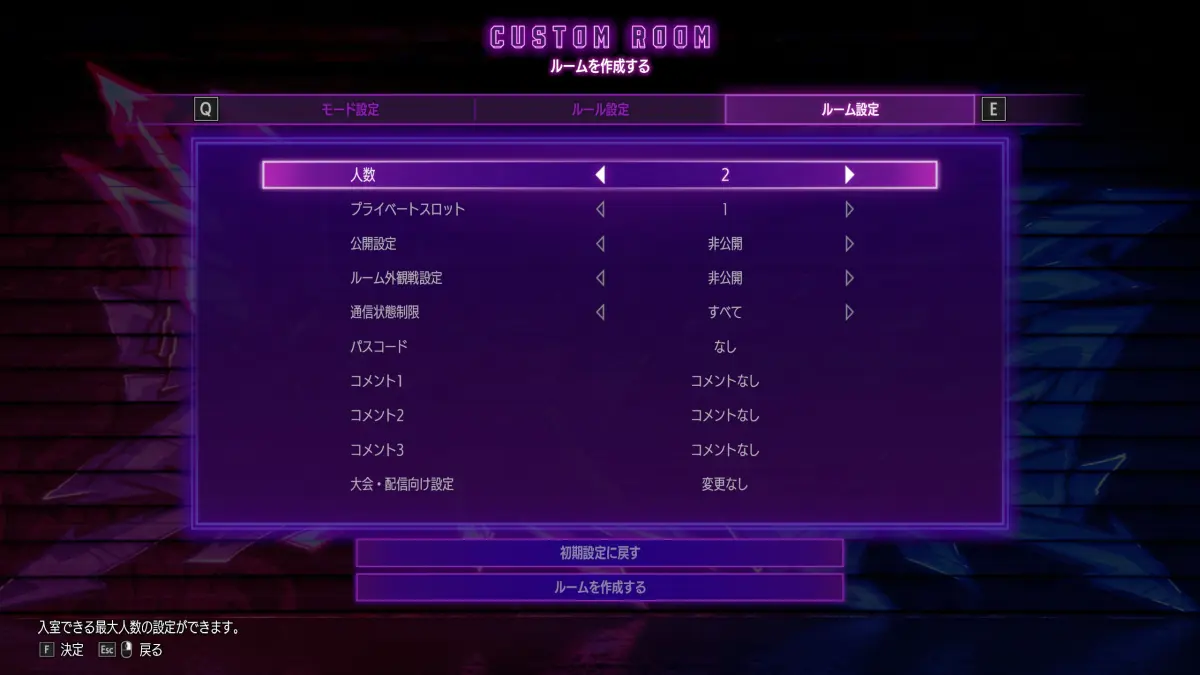
ルーム設定は次の内容で設定します。
ここまでの設定が完了したら「ルームを作成する」ボタンを選択します。
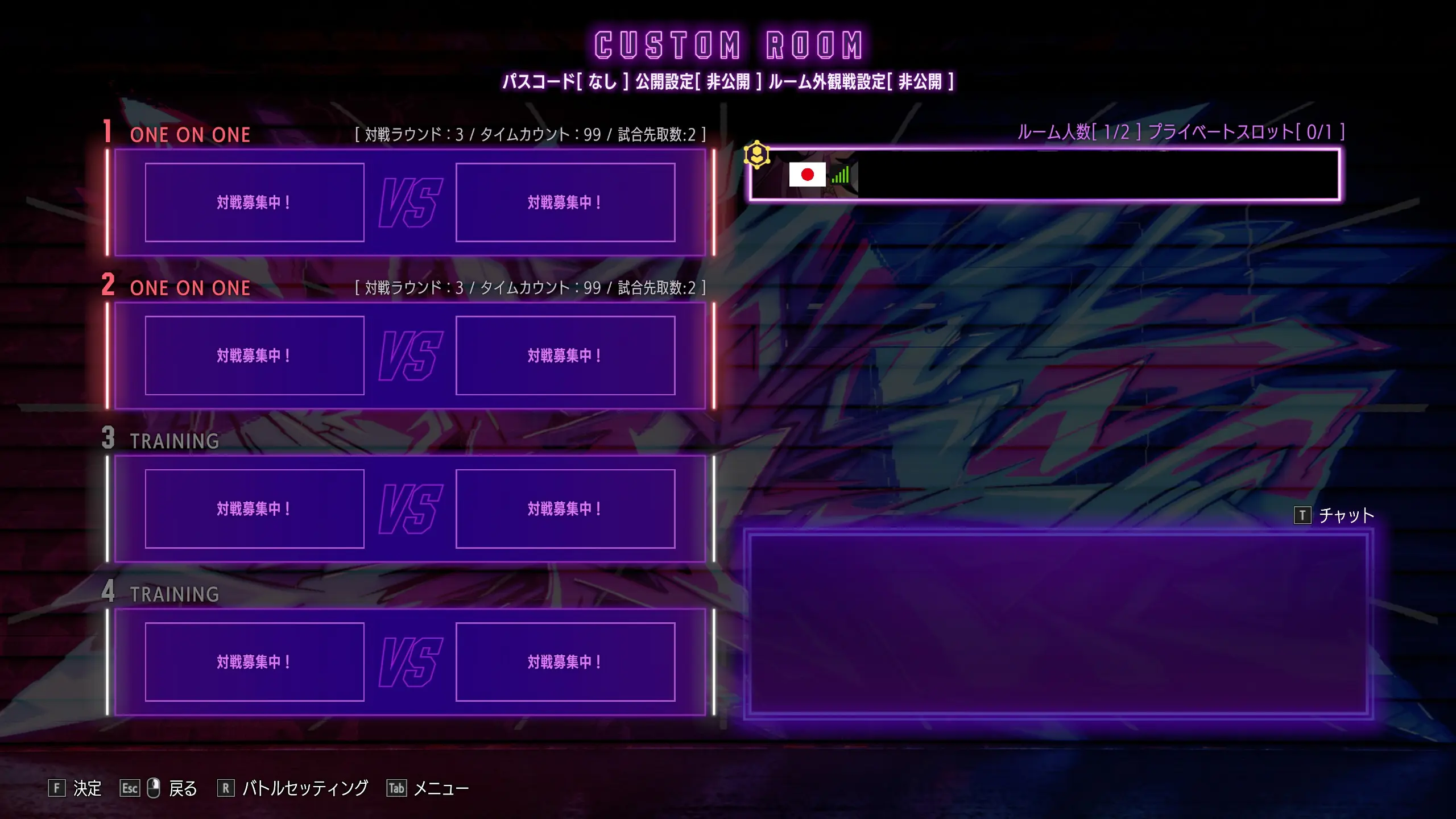
手順 7
ルーム作成後のメイン画面では、チャット、バトルセッティング(キャラ変更)、メニュー(招待・ルーム設定)が利用できます。
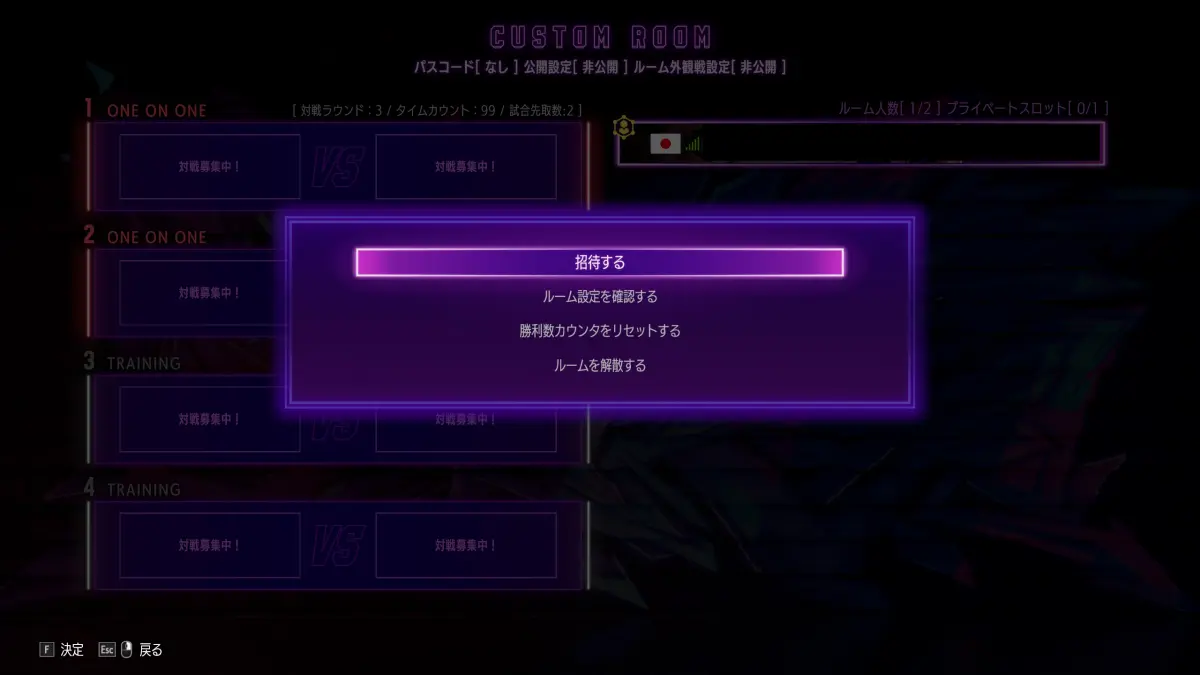
手順 8
カスタムルーム画面でメニューを開き、「招待する」を選択します。
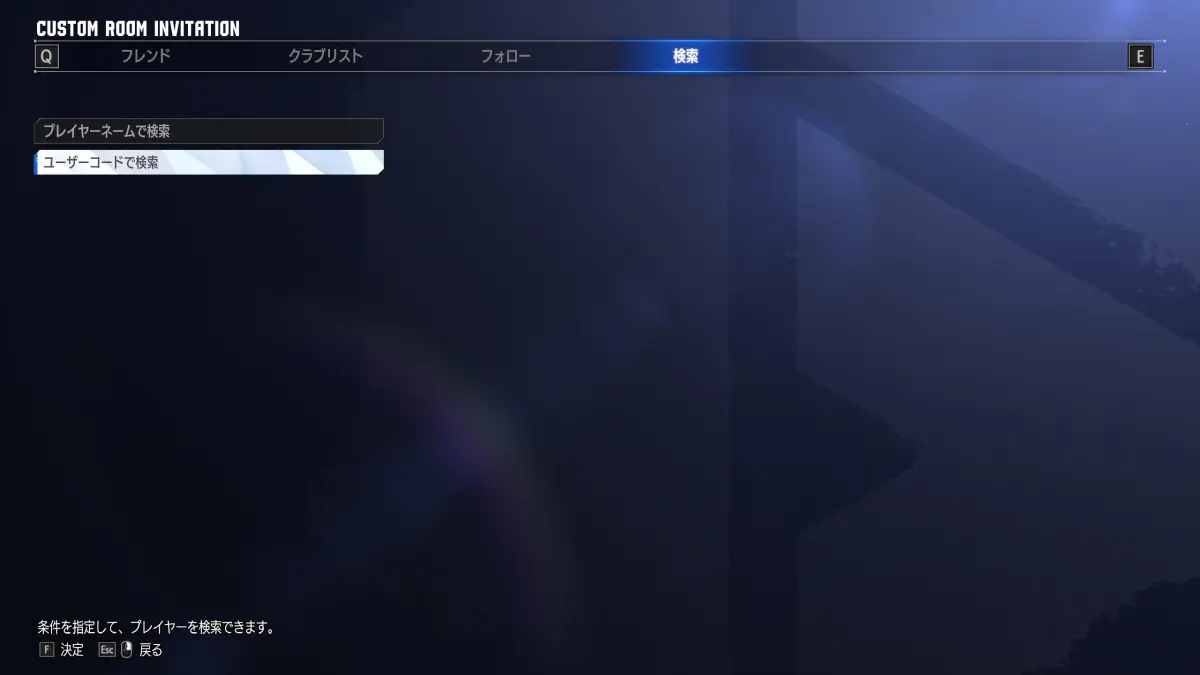
手順 9
「招待する」選択後は「検索」タブへ移動し、「ユーザーコードで検索」を選びます。
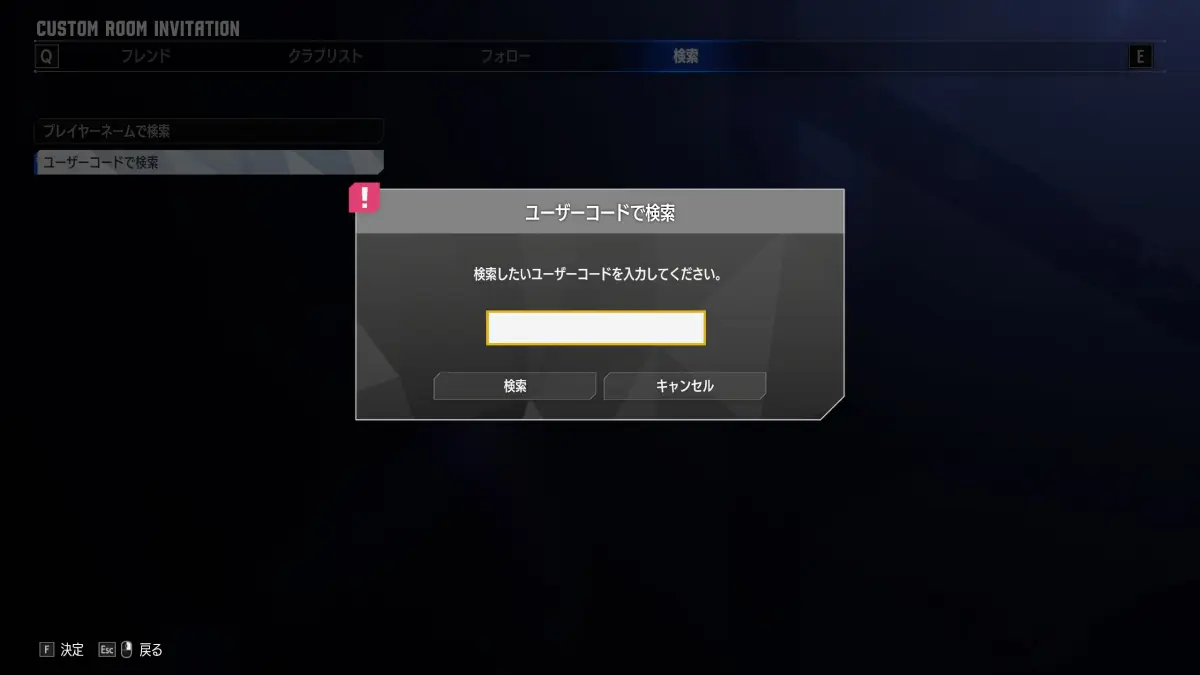
手順 10
ユーザーコード入力ダイアログに、アプリで表示された10桁のユーザーコードを入力して招待します。
手順 1
まず FIGHTING GROUND を選択し、対戦モードへ進みます。
手順 2
FIGHTING GROUND 内で CUSTOM ROOM を選択し、カスタムルームメニューに入ります。
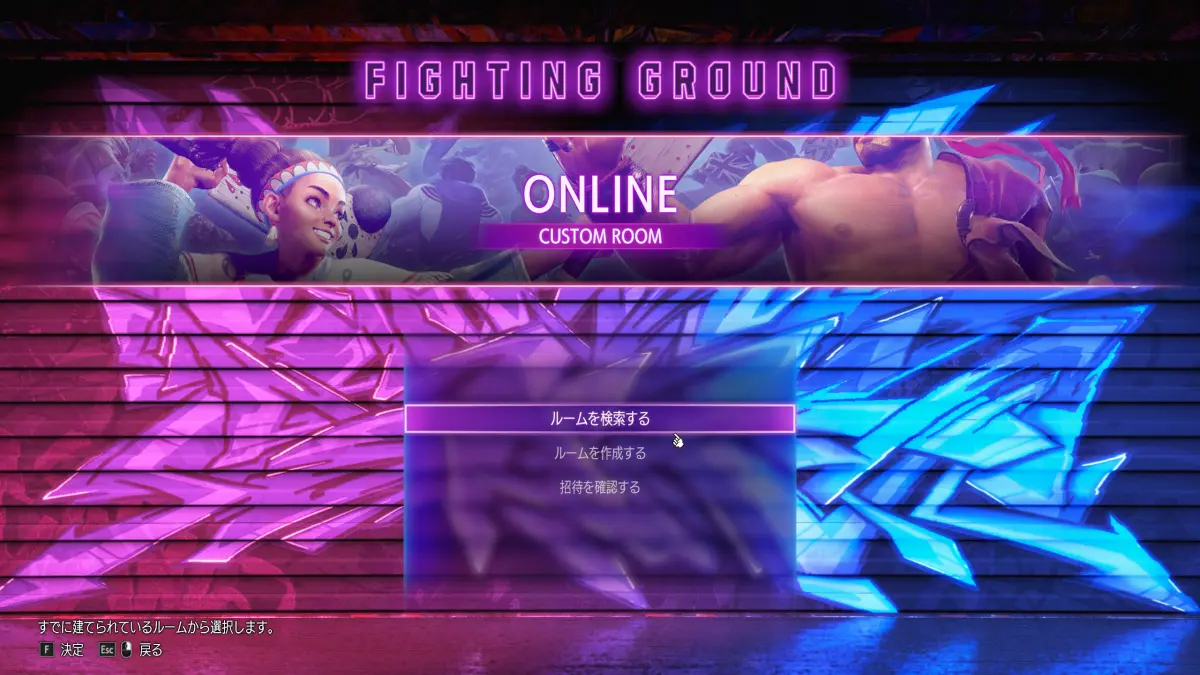
手順 3
カスタムルームメニュー画面で「ルームを検索する」を選択します
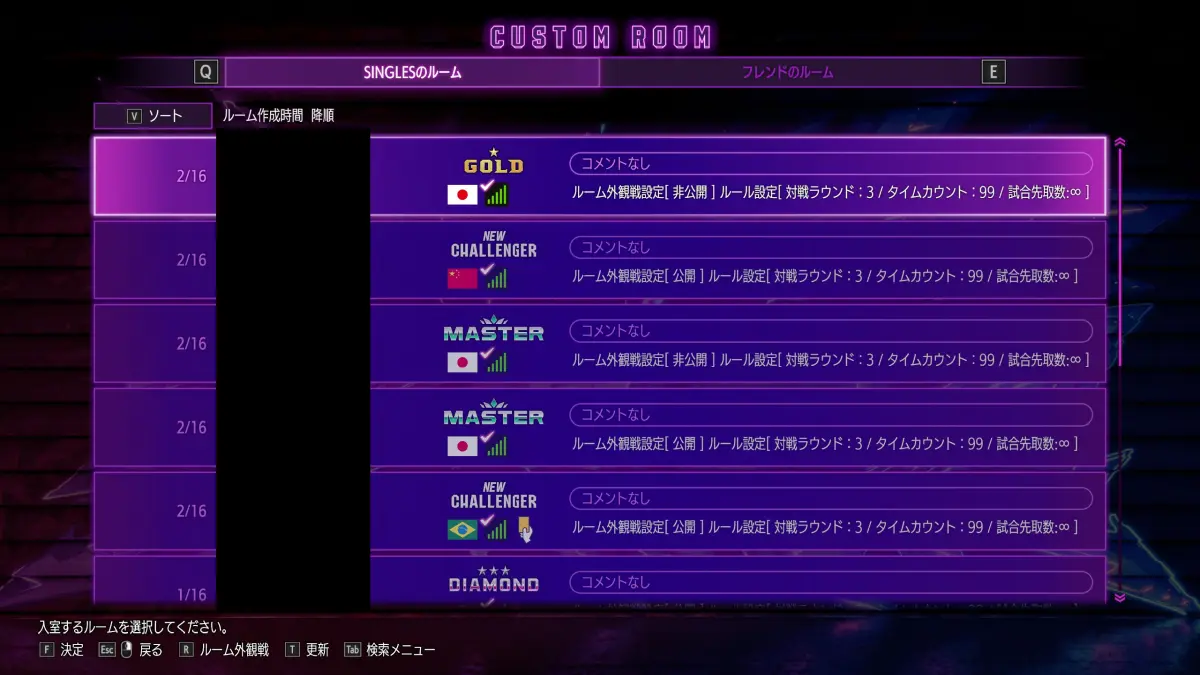
手順 4
左下に記載された「検索メニュー」を呼び出します(デバイスにより対応するボタンが異なります)
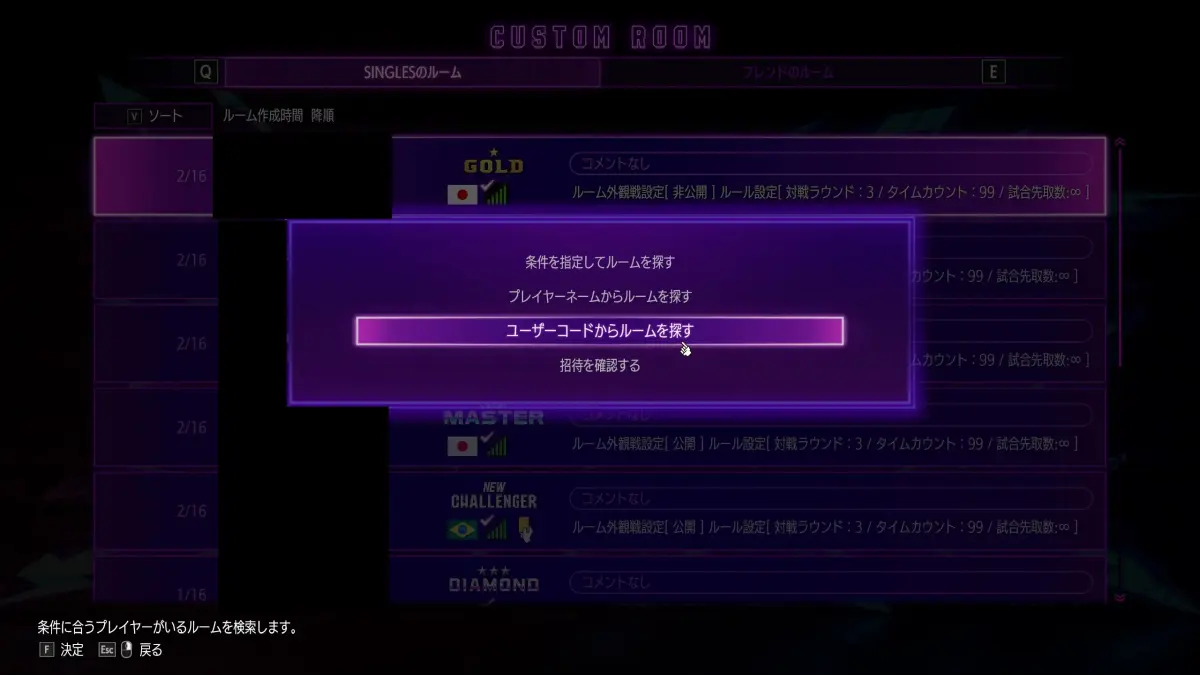
手順 5
「ユーザーコードからルームを探す」を選択します。また、招待経由で参加する場合は、「招待を確認する」も利用できます。
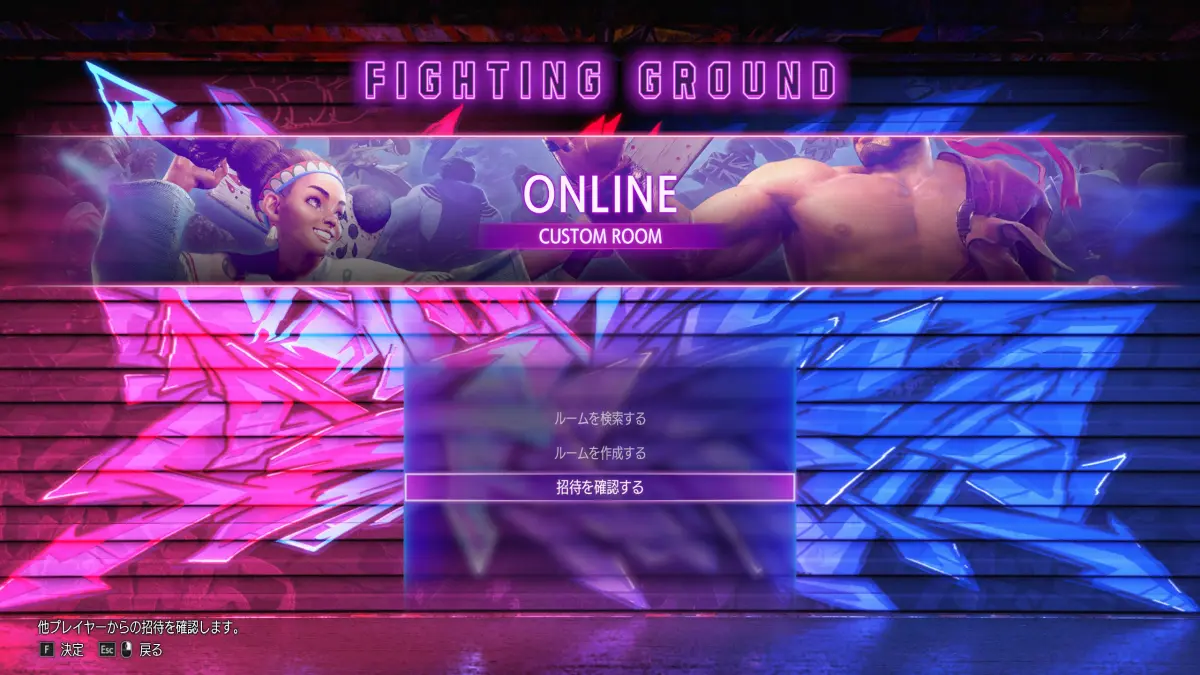
手順 6
カスタムルームメニューで「招待を確認する」も利用できます。
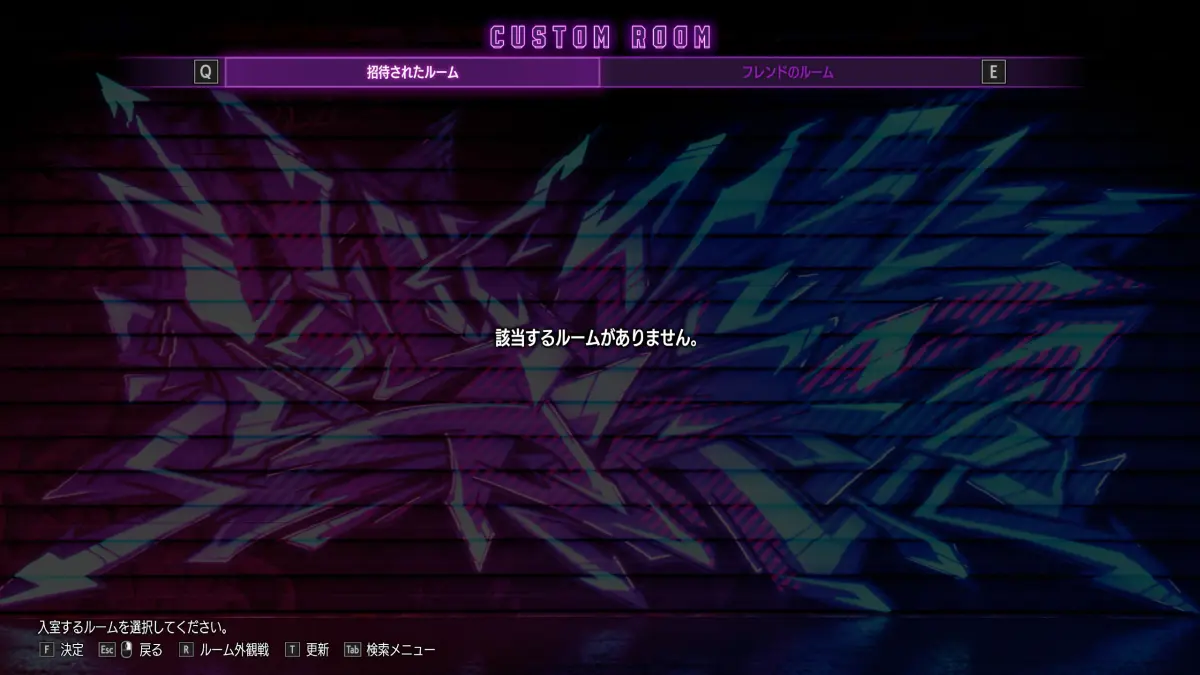
手順 7
表示された招待または検索結果から入室し、対戦を開始します。スクリーンショットのように「該当するルームがありません。」と出る場合は、左下に記載されている「更新」を実行してください(デバイスにより対応するボタンが異なります)。